Windows系统作为全球使用最广泛的桌面操作系统,承载着亿万用户的日常办公、娱乐与学习需求。多数人对它的认知,仅停留在桌面、文件管理、浏览器等基础操作,却不知其内置了诸多被冷落的实用功能——它们无需安装第三方软件,不占用额外内存,操作逻辑简洁,却能精准解决日常使用中的痛点,甚至替代专业工具,大幅提升使用效率。以下6个功能,均为日常易被忽略、实用性拉满的“隐藏神器”,每一个都值得你深入了解并熟练运用。
一、虚拟桌面:告别桌面图标杂乱,实现场景化分区
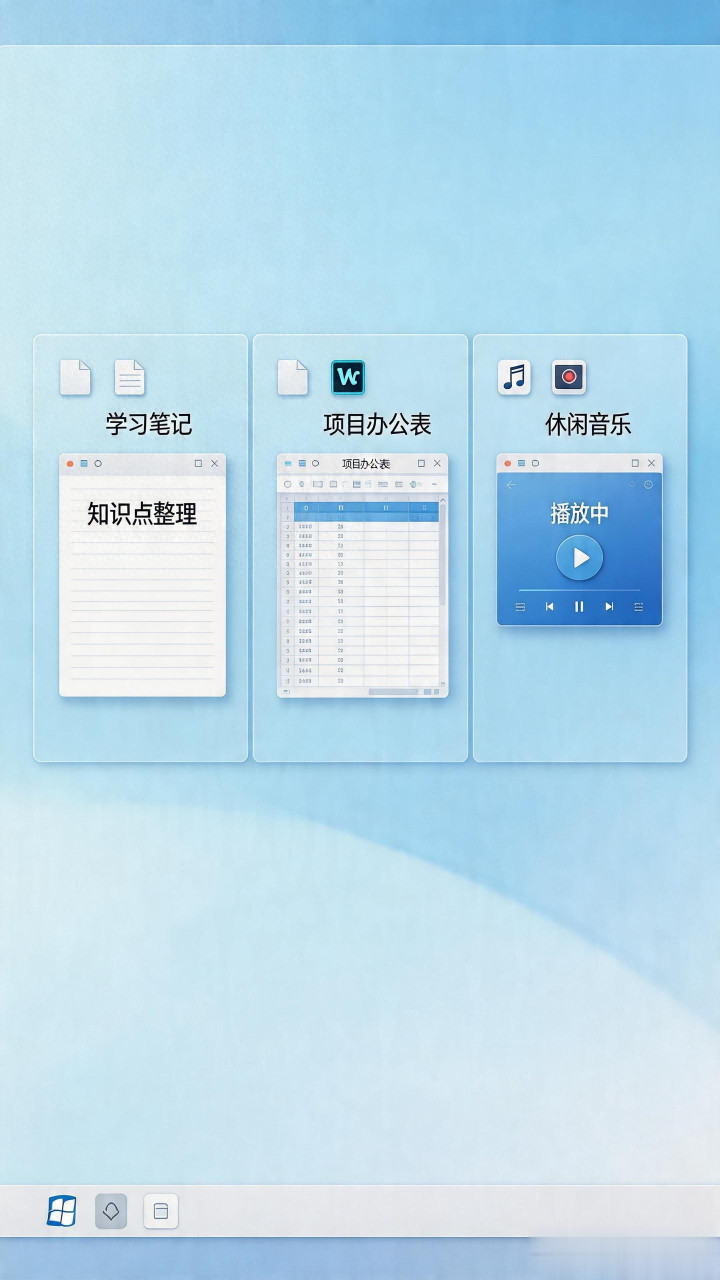
在日常使用中,多数人习惯将所有软件快捷方式、文件图标堆砌在桌面,导致桌面杂乱无章,查找文件或切换软件时需反复翻找,浪费大量时间。而Windows自带的“虚拟桌面”功能,正是解决这一痛点的绝佳工具,却极少有人主动使用。
该功能的核心价值的是实现“场景分离”,你可以根据使用场景创建多个独立桌面,比如“办公桌面”专门放置办公软件(Word、Excel、PPT)和工作文件,“娱乐桌面”放置视频、音乐软件,“学习桌面”放置笔记、网课相关工具。切换时无需关闭当前软件,只需通过快捷键“Win+Tab”调出虚拟桌面面板,点击对应桌面即可瞬间切换,实现办公、娱乐、学习互不干扰。
此外,虚拟桌面还支持快速新建(Win+Ctrl+D)、关闭(Win+Ctrl+F4),以及将当前窗口移动到指定桌面(Win+Ctrl+左/右箭头),操作流畅且无延迟。对于多任务处理者而言,这一功能能有效梳理操作逻辑,减少桌面杂乱带来的视觉干扰,让注意力更集中。
二、文件历史:不止是备份,更是误删文件的“时光机”
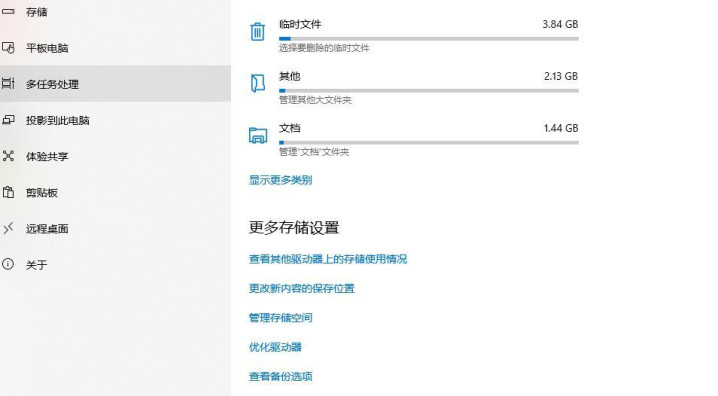
提到文件备份,多数人会优先选择U盘、云盘或第三方备份软件,却忽略了Windows自带的“文件历史”功能——它不仅能自动备份文件,更能精准恢复误删、误修改的文件,且操作比第三方软件更简洁,无需额外占用存储设备。
文件历史的核心优势在于“增量备份”和“版本回溯”。开启后,它会定期(默认每小时)备份指定文件夹(如文档、图片、视频)中的文件,且仅备份修改过的部分,不占用过多磁盘空间。当你不小心删除文件、修改文件后忘记保存,或误操作覆盖了重要内容时,只需打开“文件历史”,找到对应文件的历史版本,即可一键恢复到任意时间点的状态,无需复杂的操作步骤。
值得注意的是,文件历史支持外接存储设备(如移动硬盘)作为备份目标,即使电脑硬盘损坏,备份在移动设备中的文件也能安全保留。开启方法也十分简单:进入“设置-系统-存储-高级存储设置-文件历史”,点击“启用”,选择备份目标和需要备份的文件夹即可,全程无需手动干预。
三、问题步骤记录器:精准定位故障,高效求助或排障
在使用Windows系统时,难免会遇到一些难以描述的故障——比如软件闪退、操作无响应、界面异常等,当向技术人员求助时,往往因无法清晰描述操作步骤和故障现象,导致排障效率低下。而“问题步骤记录器”功能,能完美解决这一问题,却被90%的用户忽略。
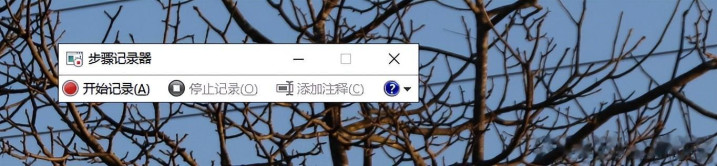
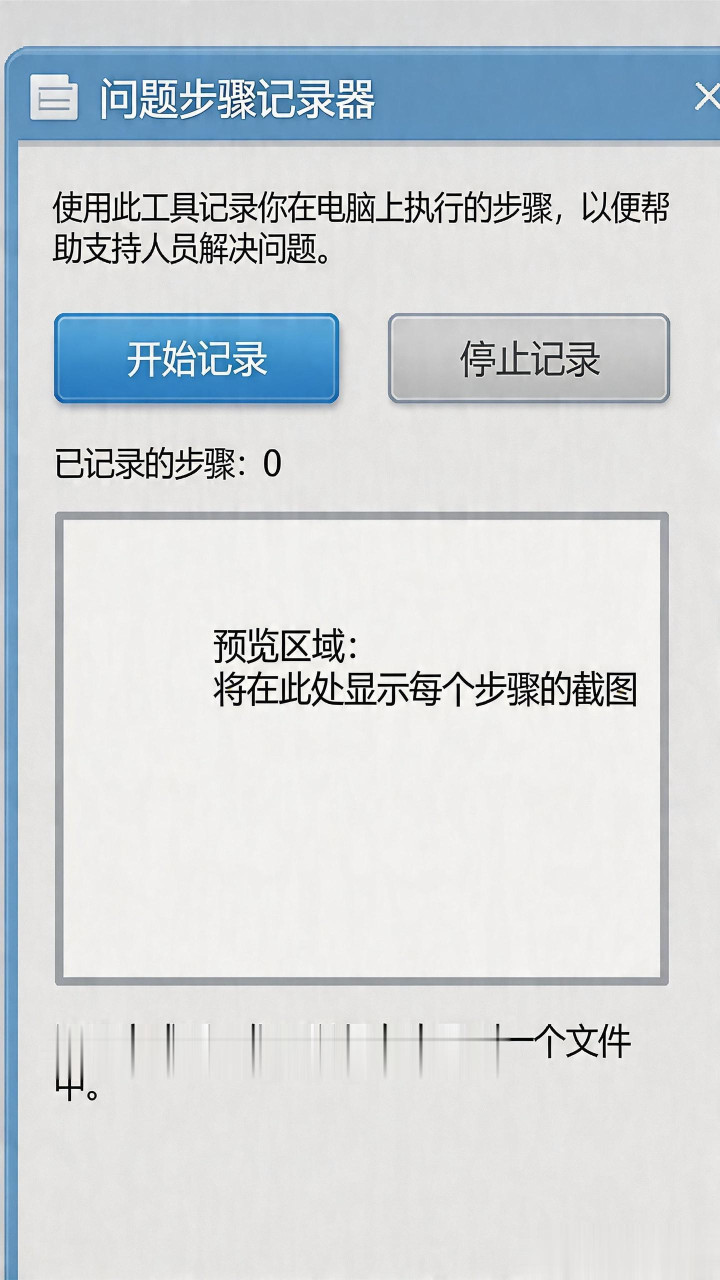
该功能本质是一款轻量型屏幕录制工具,但不同于普通录制软件,它会自动记录每一步操作(包括点击的按钮、输入的内容),并截取对应步骤的屏幕截图,最后生成一份包含操作步骤、截图、时间戳的HTML文档,可直接保存、发送给技术人员,让对方快速还原故障场景,精准定位问题根源。
开启方法十分隐蔽:按下“Win+R”调出运行窗口,输入“psr.exe”并回车,即可启动工具。启动后点击“开始记录”,执行出现故障的操作,操作完成后点击“停止记录”,选择保存路径即可生成文档。该工具无需安装,占用内存极小,且不会记录敏感信息(如密码输入会被模糊处理),兼顾实用性与安全性。无论是个人排障,还是向他人求助,都能大幅提升效率。
四、动态锁:离开电脑自动锁屏,守护隐私安全不费心
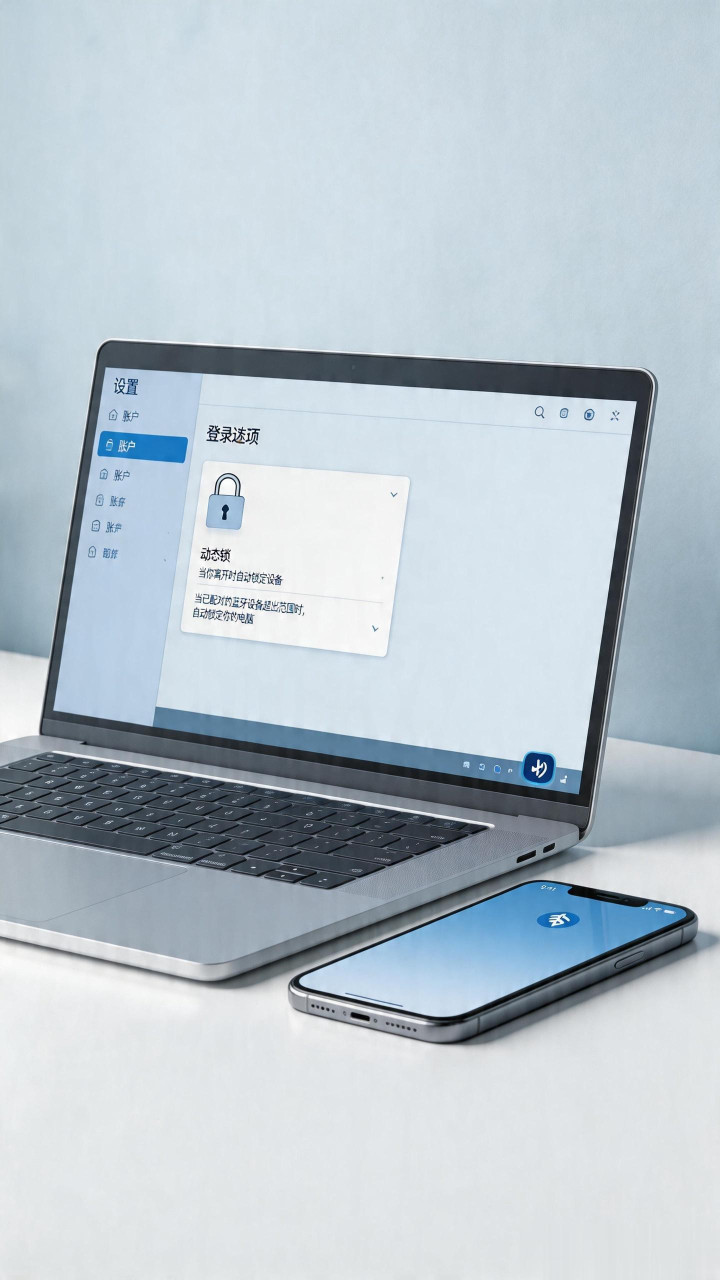
在办公场景中,临时离开电脑时忘记锁屏,可能导致敏感工作文件、个人信息被他人查看;在家中,也可能因孩子、家人误操作,导致文件丢失或设置错乱。多数人习惯手动按下“Win+L”锁屏,却不知Windows自带的“动态锁”功能,能实现“离开即锁屏”,无需手动操作,更能守护隐私安全。
动态锁的工作原理是通过蓝牙连接手机,当手机与电脑的距离超过设定范围(默认约10米),电脑会自动锁屏;当手机重新靠近电脑,解锁后即可正常使用。该功能无需额外设置复杂参数,只需确保电脑支持蓝牙,手机与电脑配对成功,即可开启。
开启方法:进入“设置-账户-登录选项”,找到“动态锁”,勾选“允许Windows在你离开时自动锁定设备”,并确保手机与电脑已通过蓝牙连接。开启后,无论你是临时起身接水、开会,还是离开座位,只要手机远离电脑,就能自动锁屏,避免隐私泄露和误操作,比手动锁屏更便捷、更安全。
五、剪贴板历史:告别单次复制,实现多内容批量粘贴
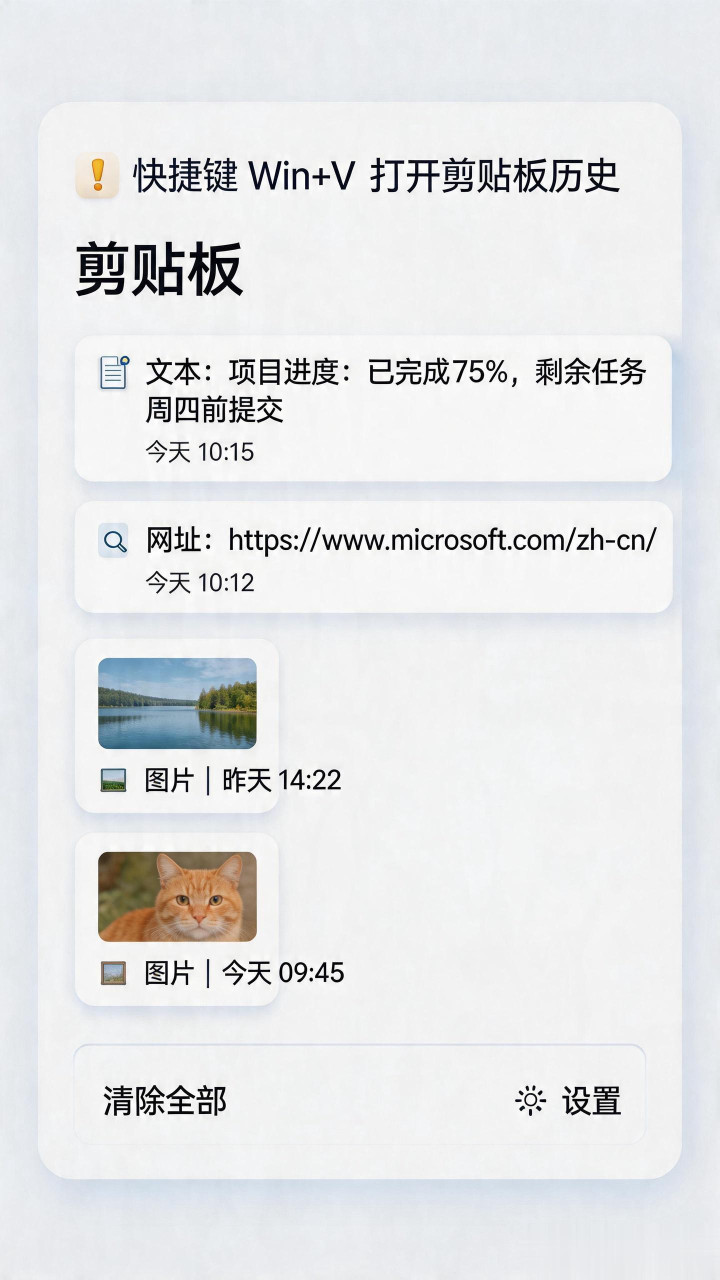
复制粘贴是日常使用电脑最频繁的操作之一,但默认情况下,Windows剪贴板只能保存最近一次复制的内容,若需要复制多个内容、批量粘贴,只能反复复制、粘贴,操作繁琐且耗时。而“剪贴板历史”功能,能打破这一限制,保存最近复制的多个内容(最多25条),实现批量粘贴、快速调用,却被多数人忽视。
开启剪贴板历史后,按下“Win+V”即可调出剪贴板面板,面板中会显示最近复制的所有内容(包括文本、图片),点击任意内容即可快速粘贴,无需重新复制。此外,还可以将常用的内容“固定”在剪贴板中,即使清理剪贴板历史,固定的内容也不会被删除,方便长期调用。
值得一提的是,剪贴板历史支持跨应用粘贴,比如在Word中复制的文本,可直接在Excel、浏览器中调用粘贴;复制的图片,也能快速粘贴到聊天软件、文档中,大幅提升操作效率。开启方法:进入“设置-系统-剪贴板”,勾选“剪贴板历史记录”即可,操作简单,无需额外配置。
六、命令提示符(管理员):高效解决系统问题,替代复杂操作
提到命令提示符,多数人会觉得“专业、复杂”,从而主动避开,但实际上,它并非专业人士的专属工具,Windows内置的命令提示符(管理员模式),能通过简单的命令,快速解决诸多系统问题,替代繁琐的图形界面操作,实用性极强,却被多数用户冷落。
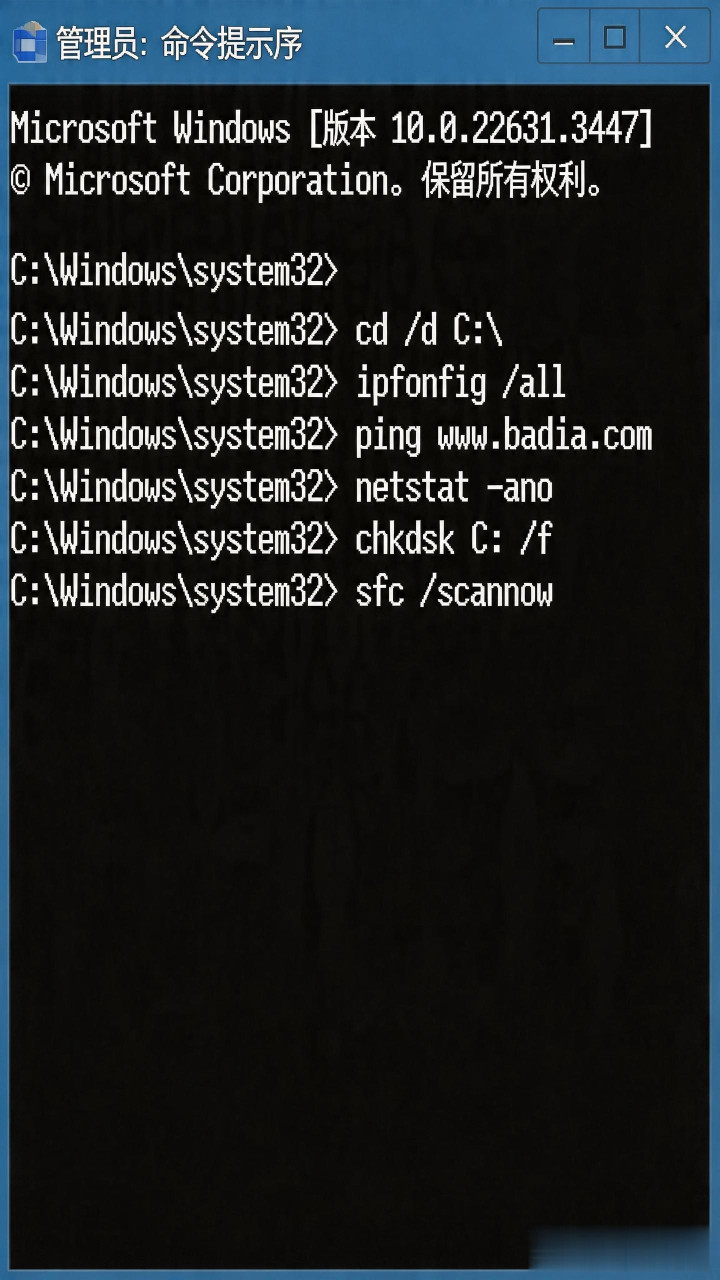
命令提示符(管理员)的核心价值在于“高效排障”和“批量操作”。比如,当电脑出现网络故障(无法上网、DNS解析错误),只需输入“ipconfig /flushdns”(刷新DNS缓存)、“netsh winsock reset”(重置网络协议),即可快速修复;当系统文件损坏,输入“sfc /scannow”,系统会自动扫描并修复损坏的系统文件,无需重装系统;此外,它还能批量删除文件、创建文件夹、启动/停止系统服务,操作比图形界面更快捷。
启动方法:按下“Win+X”,在弹出的菜单中选择“Windows终端(管理员)”(Win10及以上版本),或直接搜索“命令提示符”,右键选择“以管理员身份运行”即可。无需记忆复杂命令,只需记住常用的几个核心命令,就能轻松解决日常系统问题,避免因不懂操作而求助他人,节省时间成本。
以上6个Windows系统功能,并非隐藏极深、难以操作,而是因多数人对Windows系统的认知存在局限,才被长期冷落。它们无需安装第三方软件,不占用额外资源,却能精准解决日常使用中的痛点,提升操作效率、守护隐私安全、简化排障流程。其实,Windows系统的强大,不仅在于其兼容性和稳定性,更在于这些被忽视的“细节功能”——学会运用它们,能让你的电脑使用体验更流畅、更高效,告别冗余操作,真正发挥Windows系统的全部价值。